同じ仕事を、引きと寄りで伝える
全体を見せる
作業場・道具・人の位置関係が分かる。
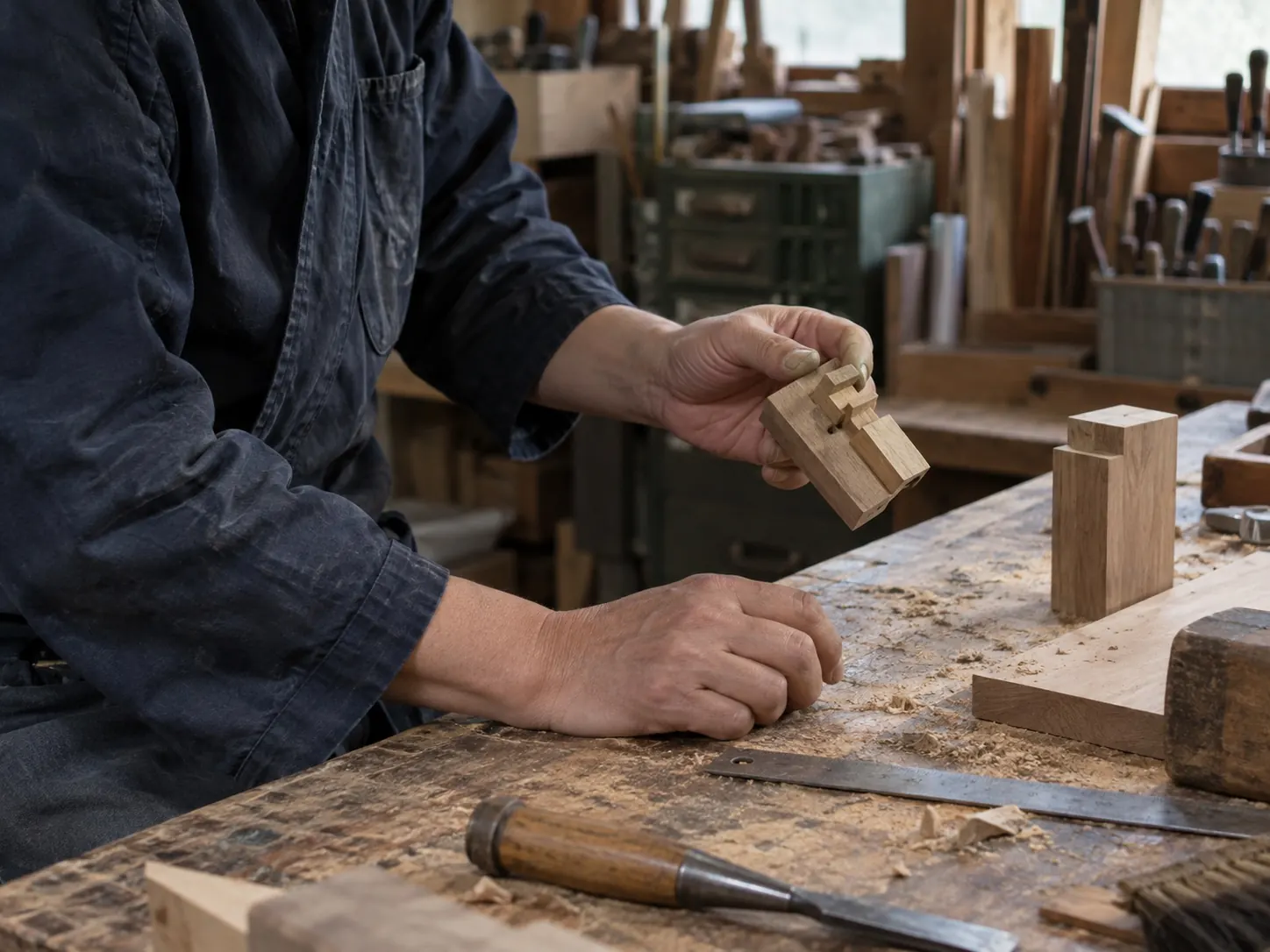
手元を見せる
何を扱い、どの工程を行っているかが分かる。
完成物だけでなく過程を選ぶ
完成品に加えて、準備や作業、検査の場面も撮っておきます。どこに手間をかけているかが見えると、品質や価格の説明を写真で補えます。
撮る前に、写真一枚ごとに何を説明してもらうかを決めます。「作業の丁寧さ」なのか「設備の規模」なのか「扱える素材の幅」なのか。決めずに撮ると、似た構図ばかりが増えて、どれを使うか後から迷います。
手元のアップ、全体の引き、人が写るカット。同じ場面でも寄り方を変えて撮っておくと、サイトでも資料でも使い回せます。
撮影リストを作る
撮影の前に一覧を作ります。項目は使用するページ、説明する内容、必要な場面、横長か縦長か、撮影の対象、許諾を取る相手です。
会社紹介に使う写真と、サービス説明に使う写真は違います。ページ構成と並べて見ると、どの説明に写真がないかが分かります。撮影は一日で終わっても足りないと気づくのは公開直前になりがちです。
現場の都合で撮れない日もあります。天候、稼働状況、立ち入りの可否。一覧に優先順位をつけておくと、限られた時間で何を押さえるかを判断できます。
映り込む情報を確認する
撮影後に修整できる場合もありますが、許諾や機密情報の写り込みは撮影前に確認します。人の顔、取引先の社名、図面、パソコンの画面、未公開の商品など、掲載できる範囲を先に決めておきます。
撮影できることと、公開できることは別です。現場では許可が出ても後から取引先に確認したら断られる場合があります。掲載先と用途を伝えたうえで確認し、判断がつかないものは最初から写さない構図を考えます。
ホワイトボードや掲示物も見落としがちです。撮影の前に一度、画面に入る範囲を見渡す時間を取ります。
スマートフォンで切られる範囲を考える
写真はPCとスマートフォンの両方で使うことを想定します。表示枠に合わせて切り取る設計では、画面幅によって写る範囲が変わります。主役の周囲に余白を残し、重要な部分が欠けない構図を用意します。
端に寄った手元や顔は切り取られて見えなくなることがあります。同じ場面で縦長のカットも撮っておくと、使い分けができます。
写真に説明文を焼き込むのは避けます。表示サイズによっては文字が読みづらくなり、文言を直すときも画像の編集が必要になります。説明はWebの本文に置きます。
スマートフォンで残す位置を、切り替えて確認
同じ写真でも切り取り位置で伝わる内容が変わります。
左側が中心。説明したい木材が右端に寄っています。